
imToken怎么添加Harmony网络?ONE链配置教程
手把手教你在imToken配置Harmony网络

Harmony是一个快速、高效且安全的区块链网络,ONE是其原生代币。在imToken钱包中添加Harmony网络,能让你更便捷地管理ONE资产。下面为你详细介绍具体的添加步骤。
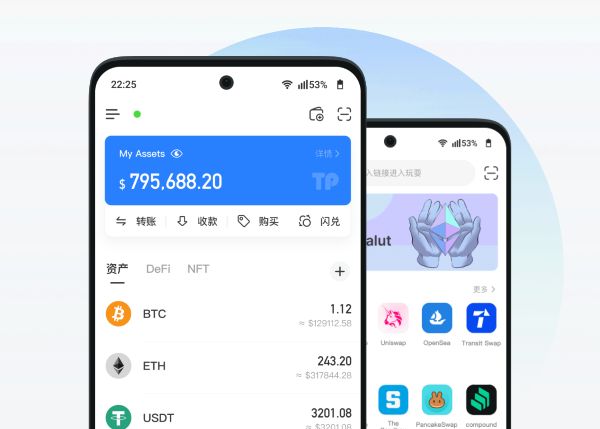
第一步,打开imToken钱包。确保你已经下载并安装了imToken钱包,并且完成了注册或导入已有钱包的操作。打开钱包后,进入主界面。
第二步,进入网络管理页面。在imToken钱包主界面中,点击左上角的钱包图标,进入钱包列表页面。然后点击页面右上角的“+”号,在弹出的菜单中选择“添加自定义网络”。
第三步,填写Harmony网络信息。在“添加自定义网络”页面,需要依次填写以下信息:
- 网络名称:输入“Harmony”,方便后续识别该网络。
- RPC URL:这是与Harmony网络节点进行通信的地址,可以从Harmony官方文档或社区获取最新且稳定的RPC URL地址。将其复制粘贴到相应的输入框中。
- 链ID:Harmony网络的链ID是固定的,一般为1666600000。准确填写该链ID,以确保与Harmony网络正确连接。
- 符号:输入“ONE”,即Harmony网络的原生代币符号。
- 区块浏览器URL:可以选择Harmony官方的区块浏览器URL,如https://explorer.harmony.one/ 。填写后能方便你查看交易记录等信息。
第四步,保存网络配置。仔细核对填写的信息无误后,点击页面右上角的“保存”按钮。此时,imToken钱包会尝试连接Harmony网络。如果信息填写正确,钱包将成功添加Harmony网络,并显示在钱包的网络列表中。
第五步,切换网络并使用。添加成功后,回到钱包主界面,点击左上角的网络名称,在弹出的网络列表中选择“Harmony”。切换到Harmony网络后,你就可以在该网络下进行ONE代币的收发、交易等操作了。
需要注意的是,在添加Harmony网络过程中,要确保填写的信息准确无误,尤其是RPC URL和链ID,否则可能导致无法正常连接网络。同时,建议从官方渠道获取最新的网络配置信息,以保证钱包的安全性和稳定性。按照以上步骤操作,你就能轻松在imToken钱包中添加Harmony网络,开启ONE资产的管理之旅。
热门内容推荐


快捷栏目导航